
GA4スクロール深度計測の90%と80%の逆転の「謎」と「正解」
 アクセス解析・GA4
 GA4スクロール深度計測の「謎」と「正解」:2026年版・最適な設定ガイド
Webサイトの分析において、ユーザーが「ページのどこまで読んでいるか」を把握する「スクロール深度」は欠かせない指標です。
しかし、Google アナリティクス 4(GA4)のデータを見ていると、直感に反する「不思議な現象」に遭遇することがあります。
本記事では、Google タグマネージャー(GTM)を用いたスクロール深度設定のベストプラクティスと、多くの担当者を悩ませる「数値逆転現象」の正体を解説します。
1. GA4でよくある怪現象:なぜ「90%」が「80%」より多いのか?
GA4のレポートを確認していると、次のようなデータに直面することがあります。
| カスタムパラメータ(%) | イベント数 | 総ユーザー数 |
| 20 | 5,251 | 2,870 |
| 40 | 3,659 | 1,990 |
| 60 | 2,615 | 1,458 |
| 90 | 1,836 | 1,077 |
| 80 | 1,645 | 1,054 |
| 100 | 662 | 477 |
「80%地点を通過しなければ90%には到達できないはずなのに、なぜ90%のイベント数の方が多いのか?」
一見するとタグの設定ミスやバグのように思えますが、実はこれには明確な理由が2つあります。
理由①:GA4標準機能との「二重計測」
GA4には「拡張計測機能」という、設定不要でスクロールを測る機能がデフォルトで備わっています。この標準機能は「90%地点」のみを計測します。 もしGTM側でも「90%」を計測する設定にしていると、GTM経由とGA4標準機能経由の両方でカウントされ、90%だけが異常に膨らんでしまうのです。
理由②:スマホ時代の「高速スクロール」とブラウザの限界
最近のユーザーは、スマホで非常に速くフリック(スクロール)します。ブラウザがユーザーの現在地を判定する処理が追いつかない場合、「80%地点を飛び越えて、一気に90%や100%地点に着地した」と判定されることがあります。特に、80%の位置がすでにフッター付近にある短いページでは、このスキップ現象が顕著に現れます。
2. サイトの性質に合わせた「スクロール深度」2つの推奨プラン
分析のノイズを減らすためには、サイトの目的に合わせて計測ポイントを整理することが重要です。
プランA:分析のしやすさ重視(25%刻みの四分位)
設定値:25, 50, 75, 100
メリット:統計学の「四分位(しぶんい)」に基づき、ページを「序盤・中盤・終盤・読了」の4等分で綺麗に評価できます。
活用シーン:ブログ記事など、読了率をざっくりと論理的に把握したい場合に最適です。
プランB:細かな離脱ポイントを特定(20%刻み)
設定値:20, 40, 60, 80, 100
メリット:20%ごとに区切ることで、どの段落や画像でユーザーが興味を失ったかをより詳細に特定できます。
活用シーン:LP(ランディングページ)など、コンテンツ配置を厳密に最適化したい場合に適しています。
3. 現場が辿り着いた「10, 25, 50, 75, 100」という正解
さらに精度を高める「+10%」と「90%削除」のテクニック
今回の分析を経て、私が推奨する究極のカスタム設定は 10, 25, 50, 75, 100 です。
なぜ「10%」を入れるのか?
短いページの場合、読み込みが完了した瞬間(着地時)に10%地点が表示されていることが多いため、即座に発火します。
これはエラーではなく、「少なくとも冒頭の導入文(ファーストビュー)は視界に入った」という有効なデータになります。
「10%すら発火していない」場合は、表示速度が遅すぎてユーザーが離脱した可能性を疑うことができます。
なぜ「90%」を消して「100%」を入れるのか?
前述の通り、90%は計測ミスが起きやすい「魔のエリア」です。
ここをあえて削除し、代わりに 100% を設定することで、「フッターまで完全に到達した=読了」という明確な成果を抽出できるようになります。
4. 「10%設定」が、スクロールしないユーザーの足跡を可視化する
スクロール深度を10%から刻む最大のメリットは、「画面を動かさずに去ったユーザー」の質の差が見えてくることです。
例えば、以下のようなユーザー行動を想像してみてください。
- ページに着地する。
- スクロールは一切しないが、冒頭の導入文(ファーストビュー)をじっくり10秒以上読む。
- そのままメニューや関連記事をクリックして、別のページへ移動する。
このユーザーはスクロールこそしていませんが、サイトに強い関心を持ち、エンゲージメント(有益な交流)が発生している状態です。
もし最初の計測ポイントが「25%」だったら?
このユーザーのスクロールイベントは「0回」と記録されます。 データ上は「何も見ずに帰った人」と区別がつきません。
「10%」を設定している場合
ページが表示された瞬間に10%地点が視界に入っていれば、即座にイベントが発火します。 これにより、「このユーザーはスクロールはしなかったが、少なくとも冒頭(10%地点)の内容は確実に視認し、理解した上で次のアクションに移った」という貴重な足跡がデータとして残るのです。
「着地した瞬間に発火する10%」は一見するとノイズのように思えますが、実は「ユーザーが最低限どこまでを視界に入れたか」を保証する、極めて重要なデータなのです。
5. 設定変更のステップ
Google タグマネージャーで以下の手順を実施します。
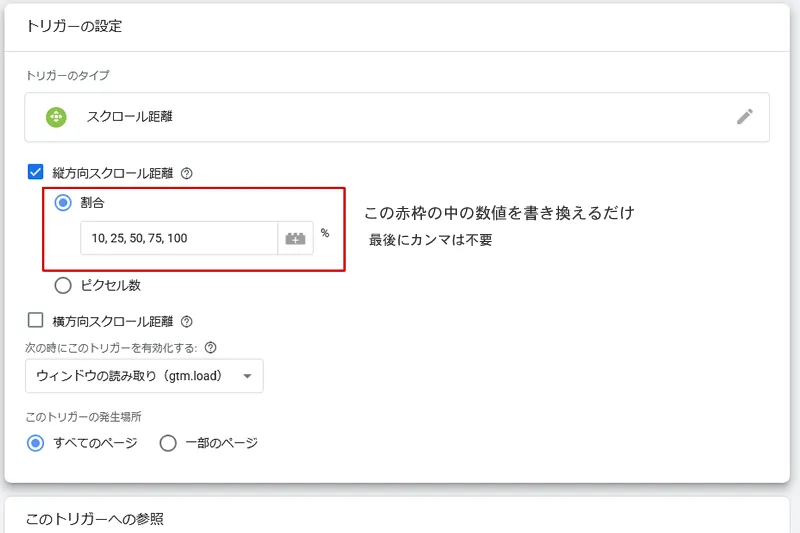
トリガーの修正:「スクロール深度」トリガーを開き、割合を 10,25,50,75,100 (半角カンマ区切り)に書き換えます。以下の画像を参考にしてください。
GA4標準機能の確認: GA4の [管理] > [データストリーム] > [拡張計測機能] から、スクロール数(90%自動計測)をオフにすると、データがGTM経由のものに一本化され、重複がなくなります。
プレビューでの動作確認: 設定後、実際に自分でスクロールして、各地点でタグが正常に「Fired(発火)」するかを確認して公開します。
技術的なワンポイントアドバイス
設定手順の画像にある「トリガーの有効化タイミング」を『ウィンドウの読み取り(gtm.load)』に指定しています。
これにより、ページ全体の構成要素がすべて読み込まれてから計測を開始するため、判定ミスを減らし、より精度の高いデータを取得することが可能になります。
6. 設定後の注意点と運用
設定を変更する際は、GTMのトリガーで「割合」を修正したあと、必ず「プレビューモード」で確認しましょう。
実際に自分でスクロールしてみて、左側のサマリーに指定した数字(10, 25…)が順番に出てくるかを見る時間は、Web担当者として最もワクワクする瞬間です。
設定の流れは「割合修正→プレビュー→公開」の順です。
また、設定を変更した日は必ずメモしておきましょう。GA4のレポートに「以前の基準」と「新しい基準」が混在しても、変更日さえ分かれば正しい比較分析が可能になります。
まとめ:
データは「取ること」が目的ではなく、「意思決定に使うこと」が目的です。ノイズを排除し、サイトの性質に合ったスクロール深度を設定することで、次の一手(リライトや構成修正)が明確に見えてくるはずです。
この記事は参考になりましたか?

2008年1月に起業し、2026年で18年目を迎えました。これまで一貫して「成果につながるWEBサイト」をテーマに、中小企業を中心とした幅広い業種のサイト制作・運用に携わってきました。
企画・デザイン・コーディングはもちろん、公開後の運用サポートやWEBコンサルティングまでをワンストップで提供。制作だけにとどまらず、アクセス解析や改善提案を通じて売上や集客アップといった成果につなげる支援を行っています。
近年は、AI時代の検索体験(SGE / AI Overviews)への最適化にも注力し、自社およびクライアントサイトが実際にAI概要で紹介されるようになっている経験をもとに、SEO・コンテンツ戦略を検証・発信中です。
経営者からは「信頼して任せられるパートナー」として、WEB担当者からは「更新しやすく、使いやすい」と高く評価いただいています。現場で培った知見と実績をもとに、クライアントのWEB活用を支援するとともに、その実践から得た学びをブログで発信しています。
一部の制作実績はホームページ内の「制作事例」で公開中です。

 2026.07.16